Domain rumpfmuskulatur.de kaufen?
Wir ziehen mit dem Projekt
rumpfmuskulatur.de um.
Sind Sie am Kauf der Domain
rumpfmuskulatur.de interessiert?
domain@kv-gmbh.de · 0541-91531010
Domain rumpfmuskulatur.de kaufen?
Wie lautet das Wort "Kontrollkästchen"?
Das Wort "Kontrollkästchen" bezieht sich auf ein kleines Kästchen, das in einer Benutzeroberfläche angezeigt wird und angeklickt werden kann, um eine Option auszuwählen oder abzuwählen. Es wird oft verwendet, um Einstellungen oder Auswahlmöglichkeiten darzustellen. **
Wie aktiviere ich Kontrollkästchen in Word?
Um Kontrollkästchen in Word zu aktivieren, musst du zuerst die Registerkarte "Entwicklertools" in der Menüleiste aktivieren. Klicke dazu auf "Datei" > "Optionen" > "Menüband anpassen" und setze ein Häkchen bei "Entwicklertools". Anschließend kannst du auf die Registerkarte "Entwicklertools" klicken und dort das Kontrollkästchen auswählen. Platziere das Kontrollkästchen an der gewünschten Stelle im Dokument und aktiviere es durch Anklicken. Nun kannst du das Kontrollkästchen verwenden, um beispielsweise eine Checkbox in einem Formular zu erstellen. **
Ähnliche Suchbegriffe für Kontrollkästchen
Top-Angebote
Produkte zum Begriff Kontrollkästchen:
-
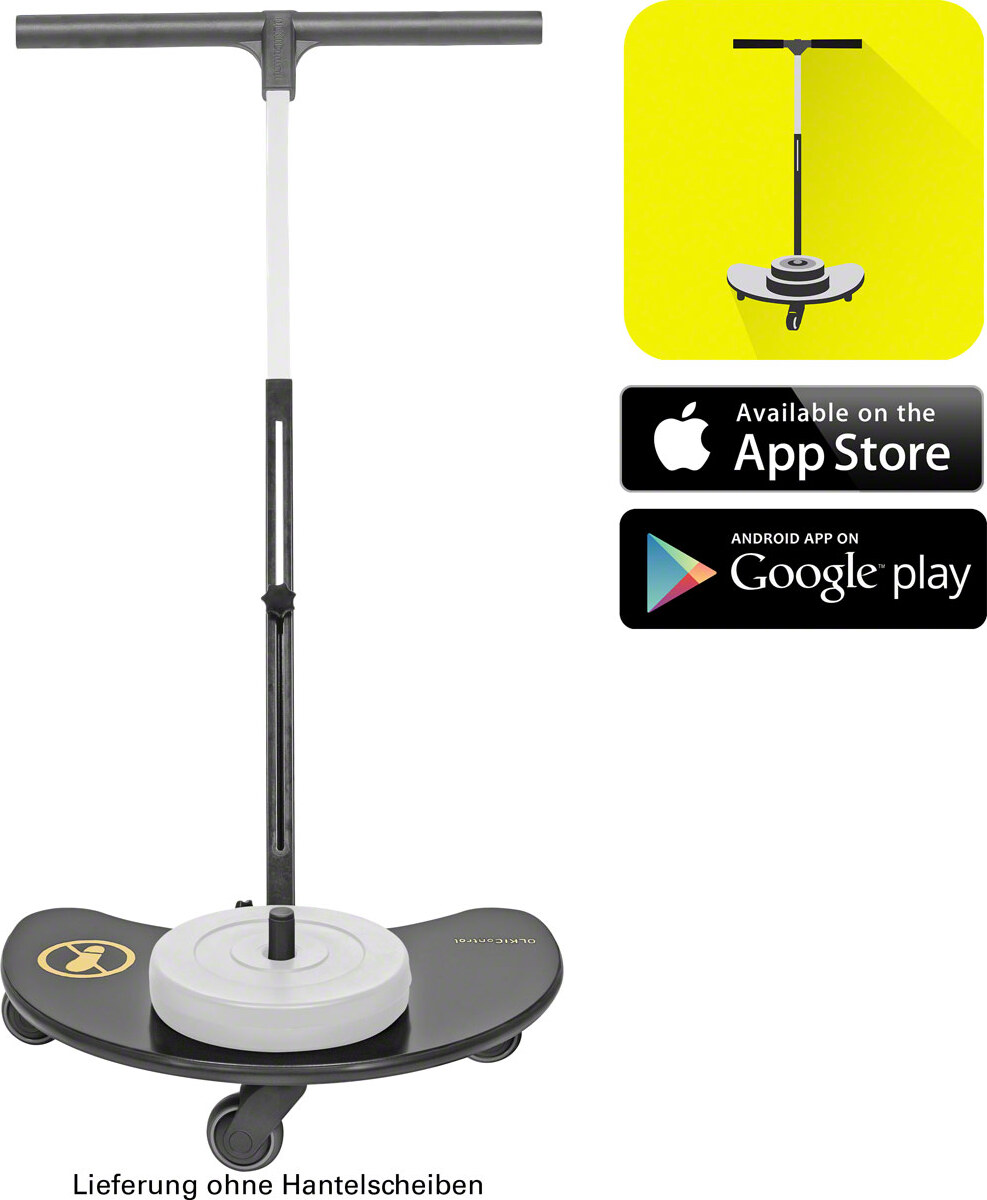
OLKIControl Rumpfmuskulatur Trainer Torso MuskeltrainerAktivierendes, intuitives Trainingsgerät für verbesserte Stabilität der Rumpfmuskulatur.OLKIControl ermöglicht dem Benutzer, durch Training ein besseres Verständnis über die Kontrolle seiner Muskeln zu erhalten und die Körpermitte zu stärken. Das Funktionsverständnis und die Aktivierung der Tiefenmuskulatur verleihen dem Körper einen starken Halt.Eine passende Übungsapp mit zahlreichen Beispielen finden Sie im Google Play- und im App Store.Leichte HandhabungEinfach an die Bedürfnisse jedes Benutzers anzupassenGut verträglich und beliebt bei RückenschmerzpatientenZusätzliche Hilfe bei anderen Methoden und Hilfsmitteln aus den Kategorien Gesundheit und SportBegünstigt die Leistungen im professionellen SportBeginnen Sie das Training unter der Anleitung eines Profis aus dem Bereich Gesundheit oder SportProdukteingenschaften:Lieferung ohne Hantelscheibenverstellbare Haltestange, 80 bis 120 cmMaximale Gewichtsbelastung 7,5 kgfür Hantelscheiben mit einem Lochdurchmesser von 30 mm499,00 €*Versand: 0,00 €Sichere Weiterleitung zum Anbieter
-
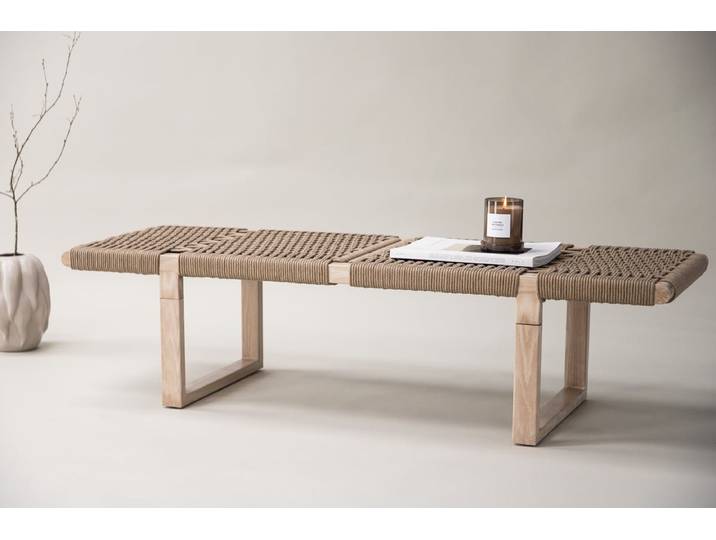
Sitzbank Nobel – Für eine Balance zwischen Leichtigkeit und Stabilität - Natur - Luxusbetten24<p>Die Sitzbank <strong> Nobel </strong> von <strong>Luxusbetten24</strong> vereint stilvolles Design mit funktionaler Eleganz. Diese Bank ist die perfekte Ergänzung für jeden Wohnraum und bietet eine harmonische Balance zwischen <strong>Leichtigkeit</strong> und <strong>Stabilität</strong>. Ihr zeitloses Design fügt sich nahtlos in verschiedene Einrichtungsstile ein und verleiht deinem Zuhause einen Hauch von <strong>Luxus</strong>.</p><p>Gefertigt aus hochwertigen Materialien, überzeugt die Sitzbank durch ihre Langlebigkeit und Robustheit. Der Bezug aus feinem Stoff sorgt nicht nur für ein angenehmes Sitzgefühl, sondern ist auch pflegeleicht und strapazierfähig. Die harmonische Farbgebung der Bank lässt sich mühelos mit anderen Möbelstücken kombinieren und schafft eine einladende Atmosphäre.</p><p>Mit den Maßen von <strong>Breite: 120 cm, Tiefe: 40 cm, Höhe: 45 cm</strong> bietet die Sitzbank ausreichend Platz für mehrere Personen und eignet sich ideal für Flure, Wohnzimmer oder als stilvolle Ergänzung am Fußende deines Bettes. Die klare Form und die schlichte Eleganz machen die <strong>Sitzbank Nobel </strong> zu einem echten Blickfang in deinem Zuhause.</p><p>Setze auf Qualität und Stil mit der Sitzbank <strong> Nobel </strong> und genieße die perfekte Kombination aus Funktionalität und ästhetischem Design.</p>289,00 €*Versand: 0,00 €Sichere Weiterleitung zum Anbieter

-
Wie erstelle ich in Excel Kontrollkästchen?
Um Kontrollkästchen in Excel zu erstellen, gehe wie folgt vor: Klicke auf die Registerkarte "Entwicklertools" in der Menüleiste. Klicke dann auf das Symbol "Kontrollkästchen" in der Gruppe "Steuerelemente". Klicke auf das Arbeitsblatt, wo du das Kontrollkästchen platzieren möchtest, und ziehe dann die Maus, um die Größe des Kontrollkästchens festzulegen. **
-
Wie erstelle ich in Excel Kontrollkästchen?
Um Kontrollkästchen in Excel zu erstellen, musst du zuerst die Entwicklertools aktivieren. Klicke dazu auf "Datei" > "Optionen" > "Menüband anpassen" und aktiviere das Kontrollkästchen neben "Entwicklertools". Kehre dann zum Arbeitsblatt zurück, klicke auf "Entwicklertools" im Menüband und wähle das Kontrollkästchen-Symbol aus. Ziehe dann das Kontrollkästchen auf das Arbeitsblatt, um es zu platzieren. **
-
Warum speichern die Entwicklertools Kontrollkästchen nicht?
Die Entwicklertools sind in erster Linie dazu gedacht, Entwicklern beim Testen und Debuggen von Webseiten zu helfen. Sie bieten Funktionen wie das Überprüfen des HTML-Codes, das Ändern von CSS-Eigenschaften oder das Ausführen von JavaScript. Das Speichern von Kontrollkästchen ist keine Funktion, die in den Entwicklertools standardmäßig enthalten ist. Es liegt also nicht in ihrem Funktionsumfang, Kontrollkästchen zu speichern. **
-
Wo finde ich Kontrollkästchen in Word 2010?
In Word 2010 findest du Kontrollkästchen unter dem Register "Entwicklertools". Um dieses Register anzuzeigen, musst du zuerst auf "Datei" und dann auf "Optionen" klicken. Dort kannst du die Option "Entwicklertools" aktivieren. Sobald das Register angezeigt wird, findest du die Kontrollkästchen in der Gruppe "Steuerelemente". Von dort aus kannst du Kontrollkästchen in dein Dokument einfügen und sie für interaktive Formulare oder Umfragen verwenden. **

Was ist der Fachbegriff für ein Kontrollkästchen?
Der Fachbegriff für ein Kontrollkästchen ist "Checkbox". Es handelt sich dabei um eine grafische Benutzeroberflächenelement, das es dem Benutzer ermöglicht, eine oder mehrere Optionen aus einer Liste auszuwählen. Checkboxen werden häufig in Formularen, Einstellungsmenüs oder Listen verwendet. **
Wie kann ich in Excel ein Kontrollkästchen einfügen?
Um in Excel ein Kontrollkästchen einzufügen, musst du zuerst die Entwicklertools aktivieren. Klicke dazu auf "Datei" > "Optionen" > "Menüband anpassen" und aktiviere das Kontrollkästchen für "Entwicklertools". Anschließend gehst du auf die Registerkarte "Entwicklertools" und wählst dort "Einfügen" aus. Nun kannst du das Kontrollkästchen in deine Excel-Tabelle einfügen, indem du es einfach an der gewünschten Stelle zeichnest. **
Top-Angebote
Produkte zum Begriff Kontrollkästchen:
-
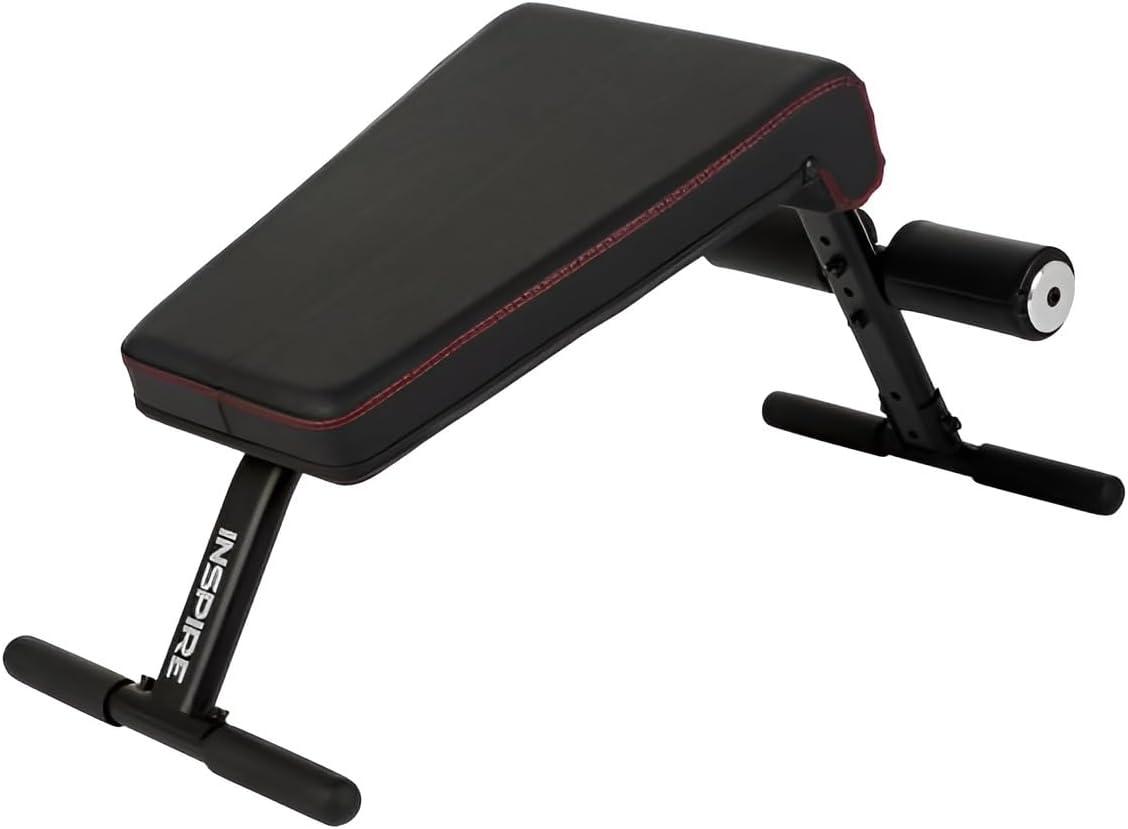
Mini-Crunch-Bank - robuste, kompakte Bank für Bauchmuskeln, Rumpfmuskulatur und RückenunterstützungDie kompakte und vielseitige Mini-Crunch-Bank eignet sich für kernfokussierte Übungen und ermöglicht ein intensives Training in platzsparender Form. Die gepolsterte Auflage besteht aus hochdichtem, geschlossenzelligem Schaumstoff und bietet eine komfortable, stützende Trainingsunterstützung. Die Konstruktion aus hochwertigem Naugahyde mit Einzelnähten ist auf lange Haltbarkeit und Verschleißfestigkeit ausgelegt. Mit den platzsparenden Abmessungen 34 " L x 15.2 cm B x 73.7 cm H (87cm x 16cm x 74cm) passt die Bank in die meisten Heim-Fitnessstudios. Für ein erweitertes Rumpftraining lässt sie sich mit dem Turm für vertikales Knieheben von Inspire Fitness kombinieren. Die Bank wurde vom Expertenteam von Inspire Fitness entwickelt, das für hochwertige und innovative Fitnessgeräte bekannt ist, und baut auf 20+ JAHREN HANDWERKSKUNST auf.396,95 €*Versand: 0,00 €Sichere Weiterleitung zum Anbieter
-
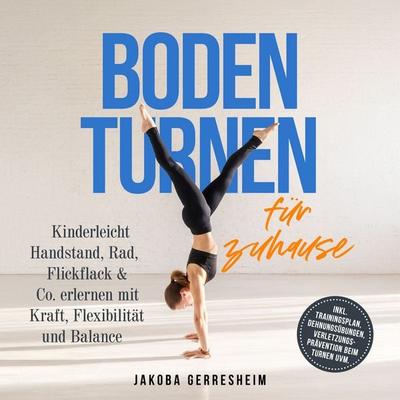
Bodenturnen für zuhause: Kinderleicht Handstand, Rad, Flickflack & Co. erlernen mit Kraft, Flexibilität und Balance - inkl. Trainingsplan,Bodenturnen Für Zuhause: Kinderleicht Handstand, Rad, Flickflack & Co. Erlernen Mit Kraft, Flexibilität Und Balance - Inkl. Trainingsplan, Dehnungsübungen, Verletzungs-prävention Beim Turnen Uvm. Von Jakoba Gerresheim, Onix Media, 978-3-7576-3547-3,...16,99 €*Versand: 0,00 €Sichere Weiterleitung zum Anbieter
-
OLKIControl Rumpfmuskulatur Trainer Torso MuskeltrainerAktivierendes, intuitives Trainingsgerät für verbesserte Stabilität der Rumpfmuskulatur.OLKIControl ermöglicht dem Benutzer, durch Training ein besseres Verständnis über die Kontrolle seiner Muskeln zu erhalten und die Körpermitte zu stärken. Das Funktionsverständnis und die Aktivierung der Tiefenmuskulatur verleihen dem Körper einen starken Halt.Eine passende Übungsapp mit zahlreichen Beispielen finden Sie im Google Play- und im App Store.Leichte HandhabungEinfach an die Bedürfnisse jedes Benutzers anzupassenGut verträglich und beliebt bei RückenschmerzpatientenZusätzliche Hilfe bei anderen Methoden und Hilfsmitteln aus den Kategorien Gesundheit und SportBegünstigt die Leistungen im professionellen SportBeginnen Sie das Training unter der Anleitung eines Profis aus dem Bereich Gesundheit oder SportProdukteingenschaften:Lieferung ohne Hantelscheibenverstellbare Haltestange, 80 bis 120 cmMaximale Gewichtsbelastung 7,5 kgfür Hantelscheiben mit einem Lochdurchmesser von 30 mm499,00 €*Versand: 0,00 €Sichere Weiterleitung zum Anbieter
-
Sitzbank Nobel – Für eine Balance zwischen Leichtigkeit und Stabilität - Natur - Luxusbetten24<p>Die Sitzbank <strong> Nobel </strong> von <strong>Luxusbetten24</strong> vereint stilvolles Design mit funktionaler Eleganz. Diese Bank ist die perfekte Ergänzung für jeden Wohnraum und bietet eine harmonische Balance zwischen <strong>Leichtigkeit</strong> und <strong>Stabilität</strong>. Ihr zeitloses Design fügt sich nahtlos in verschiedene Einrichtungsstile ein und verleiht deinem Zuhause einen Hauch von <strong>Luxus</strong>.</p><p>Gefertigt aus hochwertigen Materialien, überzeugt die Sitzbank durch ihre Langlebigkeit und Robustheit. Der Bezug aus feinem Stoff sorgt nicht nur für ein angenehmes Sitzgefühl, sondern ist auch pflegeleicht und strapazierfähig. Die harmonische Farbgebung der Bank lässt sich mühelos mit anderen Möbelstücken kombinieren und schafft eine einladende Atmosphäre.</p><p>Mit den Maßen von <strong>Breite: 120 cm, Tiefe: 40 cm, Höhe: 45 cm</strong> bietet die Sitzbank ausreichend Platz für mehrere Personen und eignet sich ideal für Flure, Wohnzimmer oder als stilvolle Ergänzung am Fußende deines Bettes. Die klare Form und die schlichte Eleganz machen die <strong>Sitzbank Nobel </strong> zu einem echten Blickfang in deinem Zuhause.</p><p>Setze auf Qualität und Stil mit der Sitzbank <strong> Nobel </strong> und genieße die perfekte Kombination aus Funktionalität und ästhetischem Design.</p>289,00 €*Versand: 0,00 €Sichere Weiterleitung zum Anbieter
-
Wie lautet das Wort "Kontrollkästchen"?
Das Wort "Kontrollkästchen" bezieht sich auf ein kleines Kästchen, das in einer Benutzeroberfläche angezeigt wird und angeklickt werden kann, um eine Option auszuwählen oder abzuwählen. Es wird oft verwendet, um Einstellungen oder Auswahlmöglichkeiten darzustellen. **
-
Wie aktiviere ich Kontrollkästchen in Word?
Um Kontrollkästchen in Word zu aktivieren, musst du zuerst die Registerkarte "Entwicklertools" in der Menüleiste aktivieren. Klicke dazu auf "Datei" > "Optionen" > "Menüband anpassen" und setze ein Häkchen bei "Entwicklertools". Anschließend kannst du auf die Registerkarte "Entwicklertools" klicken und dort das Kontrollkästchen auswählen. Platziere das Kontrollkästchen an der gewünschten Stelle im Dokument und aktiviere es durch Anklicken. Nun kannst du das Kontrollkästchen verwenden, um beispielsweise eine Checkbox in einem Formular zu erstellen. **
-
Wie erstelle ich in Excel Kontrollkästchen?
Um Kontrollkästchen in Excel zu erstellen, gehe wie folgt vor: Klicke auf die Registerkarte "Entwicklertools" in der Menüleiste. Klicke dann auf das Symbol "Kontrollkästchen" in der Gruppe "Steuerelemente". Klicke auf das Arbeitsblatt, wo du das Kontrollkästchen platzieren möchtest, und ziehe dann die Maus, um die Größe des Kontrollkästchens festzulegen. **
-
Wie erstelle ich in Excel Kontrollkästchen?
Um Kontrollkästchen in Excel zu erstellen, musst du zuerst die Entwicklertools aktivieren. Klicke dazu auf "Datei" > "Optionen" > "Menüband anpassen" und aktiviere das Kontrollkästchen neben "Entwicklertools". Kehre dann zum Arbeitsblatt zurück, klicke auf "Entwicklertools" im Menüband und wähle das Kontrollkästchen-Symbol aus. Ziehe dann das Kontrollkästchen auf das Arbeitsblatt, um es zu platzieren. **
Ähnliche Suchbegriffe für Kontrollkästchen
-
Haltung entscheidet, Fachbücher von Martin Permantier„Die besondere Stärke des Buches ist es, komplexe Zusammenhänge anschaulich darzustellen. Das Modell der sechs Haltungen zeigt, welches Potenzial wir als Menschen haben und wofür es sich lohnt, sich persönlich, im Team und in der Organisation auf den Weg zu machen. Wir Menschen müssen unser Bewusstsein weiterentwickeln, um in der Transformation zu bestehen. Martin Permantier stellt überzeugend dar, wie es uns gelingen kann, das Potenzial unserer innewohnenden Weisheit zu entfalten.“ Jens Corssen Diplom-Psychologe und Coach für Deutschlands Top-Führungskräfte „Ich bin zutiefst davon überzeugt, dass moderne Organisationen geprägt sind von einem hohen Maß an Sinnorientierung und vertrauensbasierter Selbstorganisation. Das Buch zeigt höchst anschaulich auf, wie sich Führung und eine Organisation hin zu einem höheren Reife-grad entwickeln können. Ich werde dieses Buch sicher noch oft in die Hand nehmen, denn es ist ausgesprochen facettenreich und hat mir eine Menge neuer Perspektiven eröffnet.“ Uwe Rotermund Unternehmer und Unternehmenskulturberater 3-facher Gewinner von „Great Place to Work“ Das Buch eröffnet einen neuen Blick auf die Entwicklung von Führung und Unternehmenskultur. Der Autor und erfahrene Unternehmer erläutert, wie wir die Welt gemäß unserer inneren Haltung deuten können und damit die Zusammenarbeit wirkungsvoll gestalten. Dafür stellt er ein neues, eingängiges Modell vor, für das wissenschaftliche Erkenntnisse der Entwicklungspsychologie die Basis bilden. Anhand von zahlreichen Beispielen und Illustrationen bietet das Buch dem Leser viele praktische Anregungen, wie das integrale Verständnis für eine Organisation gefördert werden kann. Und das in allen vier Dimensionen: Verhalten, Kultur, Struktur und Haltung. „Haltung entscheidet“ richtet sich an Unternehmer, Führungskräfte, Coaches, HR-Verantwortliche und alle, die sinnerfüllt und selbstorganisiert arbeiten wollen.34,90 €*Versand: 0,00 €Sichere Weiterleitung zum Anbieter
-
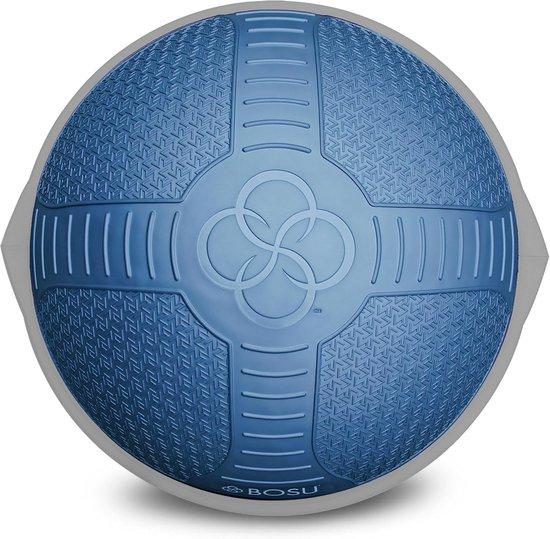
Gleichgewichtsball 65cm für Funktionelle Training und Stabilität | Professioneller Balance Trainer für HIIT und PhysiotherapieEntdecke die nächste Generation der Gleichgewichtstrainer, perfekt für Sportler und Fitnessbegeisterte. Diese 65 cm Gleichgewichtsbal bietet Auskommen für deine Fitnessziele. Das innovative Gerät ist nicht nur bei Topathleten beliebt, sondern auch ideal für persönliche Trainingseinheiten und Reha.786,95 €*Versand: 0,00 €Sichere Weiterleitung zum Anbieter
-
Warum speichern die Entwicklertools Kontrollkästchen nicht?
Die Entwicklertools sind in erster Linie dazu gedacht, Entwicklern beim Testen und Debuggen von Webseiten zu helfen. Sie bieten Funktionen wie das Überprüfen des HTML-Codes, das Ändern von CSS-Eigenschaften oder das Ausführen von JavaScript. Das Speichern von Kontrollkästchen ist keine Funktion, die in den Entwicklertools standardmäßig enthalten ist. Es liegt also nicht in ihrem Funktionsumfang, Kontrollkästchen zu speichern. **
-
Wo finde ich Kontrollkästchen in Word 2010?
In Word 2010 findest du Kontrollkästchen unter dem Register "Entwicklertools". Um dieses Register anzuzeigen, musst du zuerst auf "Datei" und dann auf "Optionen" klicken. Dort kannst du die Option "Entwicklertools" aktivieren. Sobald das Register angezeigt wird, findest du die Kontrollkästchen in der Gruppe "Steuerelemente". Von dort aus kannst du Kontrollkästchen in dein Dokument einfügen und sie für interaktive Formulare oder Umfragen verwenden. **
-
Was ist der Fachbegriff für ein Kontrollkästchen?
Der Fachbegriff für ein Kontrollkästchen ist "Checkbox". Es handelt sich dabei um eine grafische Benutzeroberflächenelement, das es dem Benutzer ermöglicht, eine oder mehrere Optionen aus einer Liste auszuwählen. Checkboxen werden häufig in Formularen, Einstellungsmenüs oder Listen verwendet. **
-
Wie kann ich in Excel ein Kontrollkästchen einfügen?
Um in Excel ein Kontrollkästchen einzufügen, musst du zuerst die Entwicklertools aktivieren. Klicke dazu auf "Datei" > "Optionen" > "Menüband anpassen" und aktiviere das Kontrollkästchen für "Entwicklertools". Anschließend gehst du auf die Registerkarte "Entwicklertools" und wählst dort "Einfügen" aus. Nun kannst du das Kontrollkästchen in deine Excel-Tabelle einfügen, indem du es einfach an der gewünschten Stelle zeichnest. **
* Alle Preise verstehen sich inklusive der gesetzlichen Mehrwertsteuer und ggf. zuzüglich Versandkosten. Die Angebotsinformationen basieren auf den Angaben des jeweiligen Shops und werden über automatisierte Prozesse aktualisiert. Eine Aktualisierung in Echtzeit findet nicht statt, so dass es im Einzelfall zu Abweichungen kommen kann. ** Hinweis: Teile dieses Inhalts wurden von KI erstellt.